商品申込方法
Newlifeから来場予約・商品申込をするには、アカウント登録が必要です。アカウント登録後、商品受注画面からお申込みください。
1Newlifeに新規登録(アカウント登録)/サインイン
ご登録・サインインの際は、トップページの画面右上から「サインイン」をクリックしてください。メールアドレスの入力画面が表示されます。既に登録しているメールアドレス、または新規作成するアカウントで使用するメールアドレスを入力すると、アカウント作成画面が開きます。規約に同意し、必要事項を入力してください。

Newlifeトップページからサインインへ進みます。
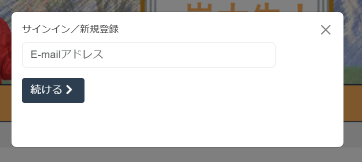
メールアドレスを入力して登録・サインインします。
重要 Newlifeアカウントについて
当サイトから商品をお申込みの際は、新入生ご本人のメールアドレスでアカウントを作成し、お手続きください。配送のご連絡や講座の日程連絡など、入学前後にご本人へ連絡する場面があるためです。受験宿泊や来場申込を保護者のアカウントでお申込みした方も、商品申込前にご本人のアカウントを作成してください。
2商品の申込方法
各商品紹介ページにある「新入生サポートセンターへの商品・サービスお申込みはこちらから」のバナー、または下記のリンクから商品受注画面へお進みください。

3商品受注画面での操作
お申込み予定の商品を選択し、商品個別のページで画面下部の「カートに入れる」を選択してください。ご注文内容の確認画面で、他にも注文する商品・サービスがある場合は「お買い物を続ける」を選び、商品受注画面に戻ります。お申込みが済みましたら「注文手続きに進む」を選択してください。規約の確認や配送指定が必要な商品は、以降の画面で案内に沿って入力してください。
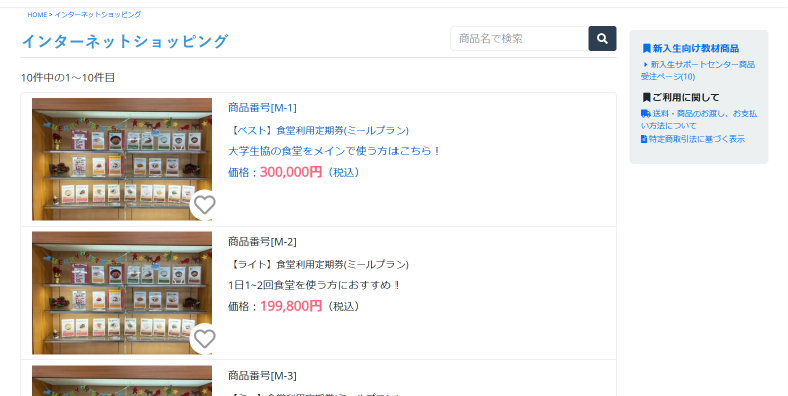
申込む商品を選択します。
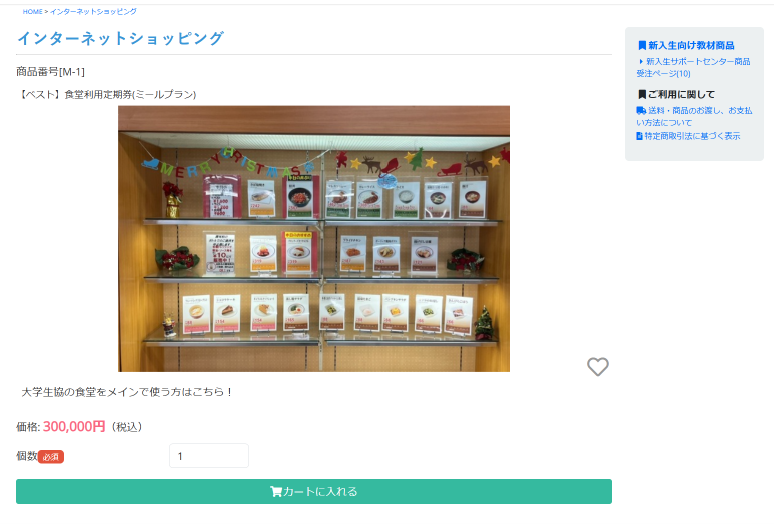
商品個別ページで「カートに入れる」を選択します。
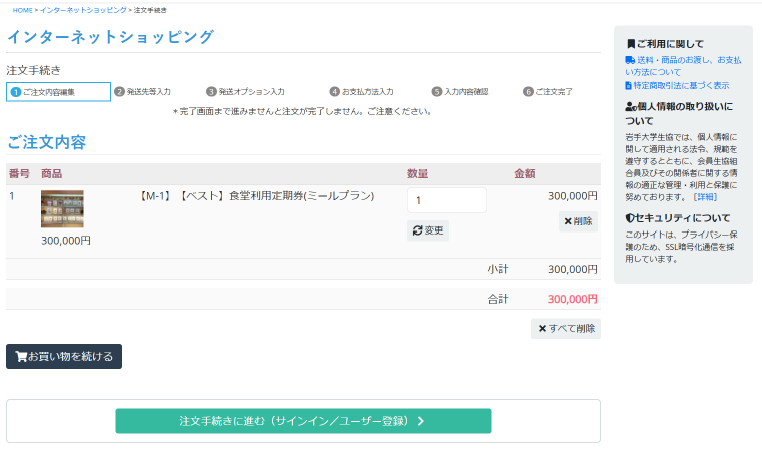
内容を確認し、続けて買い物をするか注文手続きへ進みます。
お支払い方法
新入生サポートセンターでお申込みいただいた商品(ミールプラン、パソコン、講座など)のお支払いは、郵便払込でお願いいたします。合格者資料に同封の「新入生サポートセンター 商品代金お支払い用紙」に必要事項と、商品受注完了メールに記載されている受注番号を記入して、郵便局にてお支払いください。
- 用紙の詳しい記入方法や注意事項は、お支払い用紙をご確認ください。
- お手元にお支払い用紙がない場合は、郵便局備え付けの払込用紙に記入例と同じ内容を記入してお支払いいただけます。